Owlet Cam'iniz veya mobil cihazınız çevrimdışı olduğunda, bu durum Cam yayınınızın canlı akışını engeller. Nedenini belirlemek ve Cam'inizin akışını geri yüklemek için bu makaledeki soruları ve adımları kullanın.
Lütfen Dikkat: Owlet ürünleri çift bant yönlendiricilerle (2,4 GHz ve 5,0 GHz) çalışır.
- Kurulum için hem Owlet cihazınızın hem de telefon veya tabletinizin 2,4 GHz'e bağlı olması gerekir.
- Lütfen kurulumu yönlendiricinize 3 metre mesafe içerisinde gerçekleştirin
- Kurulumdan sonra telefonunuzu veya tabletinizi tekrar 5 GHz'e taşıyabilirsiniz.
- Bazı (daha yeni) yönlendiricilerde, ağ adında veya WiFi şifresinde özel bir karakterin olması bağlantı sorunlarına neden olabilir
"Owlet Cam cihazınız çevrimdışı" mesajını görüyor musunuz?
Şuna benziyor:
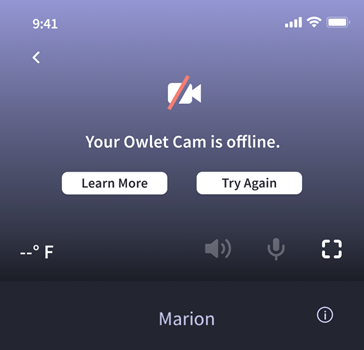
Mesaj, Cam'inizin bağlı olmadığını gösterir. Bu sorunlar için şunları kontrol edin:
- Cam-internet bağlantısı veya Cam'inizin mobil cihazınıza olan bağlantısı.
- Cam'inizin WiFi veya operatörünüzün ağıyla bağlantısı kesildi.
Cam'inizin kaynağını kontrol ettiniz mi veya Cam'inizi kapatıp açtınız mı?
- Cam'in fişlerinin tam oturduğundan, Cam'in bir güç kaynağına takılı olduğundan ve açık olduğundan emin olun. Bu, sorunu çözmüyorsa,
- Aşağıdaki adımları kullanarak Cam'in Gücünü açıp kapatın:
- Kameranızın güç kaynağıyla bağlantısını kesin.
- 30 saniye bekleyin.
- Cam'i güç kaynağına yeniden bağlayın
- Owlet Uygulamasında Tekrar Dene düğmesine basın.
Cam'in gücünü kapatıp açmak sorunu çözmüyorsa bu makaledeki diğer adımları kontrol edin.
WiFi'niz çevrimiçi ama "mobil cihaz çevrimdışı" mesajı mı görüyorsunuz?
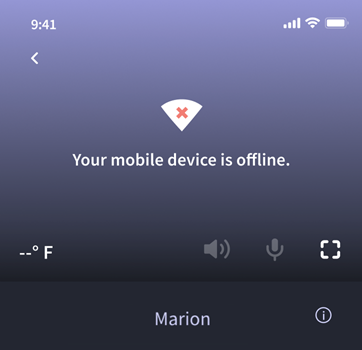
- Telefon ayarlarınızda uçak modunuzun kapalı olduğundan emin olun.
- Hücresel veri hizmetinizi kapatın.
- WiFi ağınıza erişimi kontrol edin ve gerekirse yeniden bağlanın.
Telefonunuz Cam'inizle aynı WiFi'ye mi bağlı?
- WiFi'niz düzgün yayın yapıyorsa Cam'inizi yeniden eşleştirmeyi deneyin.
- Yeni veya ek kablosuz bağlantının olduğu bir bölgede bulunuyorsanız, yeni WiFi ağına bağlanmayı deneyebilirsiniz:
- Owlet Cam Ayarlarınızda WiFi
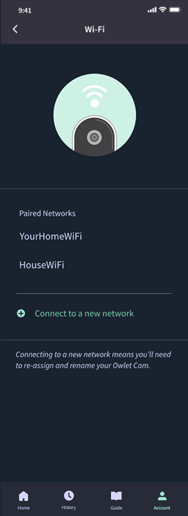 öğesini seçin.
 - +Yeni ağa bağlan'ı seçin ve istenen komutları takip edin.
- Owlet Cam Ayarlarınızda WiFi
Yeniden oturum açmayı veya şifre sıfırlamayı deneyin
- Uygulamanızdan çıkış yapın.
- Sorunları gidermek için uygulamada tekrar oturum açın.
Giriş yapmakta zorluk çekiyorsanız, lütfen bir şifre sıfırlama işlemi gerçekleştirin:- Owlet uygulamanızın oturum açma sayfasından Parolanızı mı Unuttunuz öğesini seçin.
- E-posta adresinizi girin ve Sıfırla öğesine dokunun.
- E-postanızdan sıfırlama kodunu alın. (Kodu göremiyorsanız spam veya gereksiz posta klasörünüzü kontrol edin).
- Kodu Gir düğmesine tıklayın ve uygulamanızın içinde sıfırlama kodunu girin.
Cam'iniz ve mobil cihazınız şu anda tekrar çevrimiçi değilse ve akış gerçekleştirmiyorsa, bu makaledeki talimatları kullanarak Cam'inizi yeniden kaydetmeyi deneyin.
Cam'inizi yeniden kaydetmeyi denediniz mi?
Bu adımları denedikten sonra henüz bağlanmadıysanız ve akış gerçekleştirmiyorsanız, lütfen Cam'inizi yeniden kaydedin.
DİKKAT: Bu işlem, Cam'i hesabınızdan kaldırır ve WiFi bağlantılarını kaldırır. Bunu yalnızca bu makaledeki önceki adımlar tamamlanmışsa ve akış sorununuz hâlâ çözülmemişse öneririz.
Cam'inizi yeniden kaydettirmek için
- Owlet Uygulamasında Hesap sekmesine dokunun.
- Kamera öğesini seçin.
- Bu cihazı kaldır öğesini seçin.
- Hesap sekmesinden +Owlet cihazı ekle öğesini seçin.
- Cam'inizi yeniden kaydetmek için orijinal kurulum işleminizde olduğu gibi yönergeleri takip edin.
Artık bağlanmış olmalı, yayın alabiliyor ve küçük bebeğinizi görebilmelisiniz.
Şimdiye kadar hiçbir şey işe yaramadı, başka ne deneyebilirim?
- İlk olarak, daha yoğun sorun giderme işlemini denemeden önce biraz bekleyin ve daha sonra tekrar deneyin. Bazı hizmetler şu anda yoğun olabilir veya bir ağ sunucusu geçici olarak kapalı olabilir. Bu sorunu yaşayan müşteriler, sorun giderme adımları farklı olmasa da genellikle sorunun başka bir zaman kendi kendine çözüldüğünü görürler.
- Daha sonra tekrar denemeniz işe yaramıyorsa ve bu makaledeki adımlar Cam'in çevrimdışı olmasını veya yayın yapma sorunlarını çözmüyorsa, fabrika ayarlarına sıfırlamayı denemenin zamanı gelmiş demektir. Cam'inizi tekrar kurmak için talimatları uygulamanız yeterli (bunu yalnızca diğer her şeyi denediyseniz yapın).
- Fabrika ayarlarına sıfırlama ve kurulum işlemi Cam'inizi çevrimiçi duruma getirmiyorsa ve bu makaledeki diğer bütün şeyler sorunu çözmede başarısız olursa, yardım için lütfen Müşteri Hizmetleri (Uluslararası Teknik Destek dahil) ile iletişime geçin.
Ek Bilgi
- Cam'inizle ilgili başka sorunlar yaşıyorsanız, bu bölümdeki ilgili makalelere bakınız.
- Cam'inizin kullanımına dair genel sorular için Cam SSS makalelerimize bakınız.