Si vous essayez de connecter votre Owlet Cam pour la première fois ou si vous vous connectez à une nouveau réseau Wi-Fi, votre Owlet Cam doit être en mode d’appariement. Le mode d’appariement est signalé par un voyant d’état clignotant en alternance en rouge et bleu sous l’objectif de la caméra. Suivez les étapes de cet article pour mettre votre Owlet Cam en mode d’appariement si cela n’a pas lieu automatiquement.
Essayez d’abord cette petite astuce.
- Basculez temporairement votre téléphone en mode clair si vous utilisez le mode sombre. Le code QR que vous recevez lors de la première configuration de votre Owlet Cam est maintenant beaucoup plus lumineux et plus facile à scanner pour votre nouvelle Owlet Cam.
Mettez votre Owlet Cam en mode d’appariement.
Pour mettre votre Owlet Cam en mode d’appariement :
- Appuyez longuement sur le bouton situé juste en dessous des orifices de ventilation à l’arrière de l’Owlet Cam.
- Maintenez le bouton enfoncé jusqu’à ce que le voyant d’état de votre Owlet Cam commence à clignoter alternativement en rouge et bleu (environ 3 secondes).
- Écoutez la phrase de confirmation sonore, « Prêt à apparier » et relâchez le bouton immédiatement après.
Votre Owlet Cam est maintenant en mode d’appariement.
Réinitialisez votre Owlet Cam aux paramètres d’usine.
Pour réinitialiser votre Owlet Cam aux paramètres d’usine :
- Appuyez longuement sur le bouton à l’arrière de votre Owlet Cam pendant plus de 15 secondes jusqu’à ce que le voyant d’état s’éteigne et que vous entendiez la réponse « Réinitialisation en cours, veuillez patienter ».
- Relâchez le bouton une fois que vous entendez la confirmation vocale.
Votre Owlet Cam est maintenant en mode d’appariement et le voyant clignote en alternance en rouge et bleu.
REMARQUE : maintenez le bouton enfoncé pendant jusqu’à 60 secondes si le processus de réinitialisation aux paramètres d’usine n’est pas lancé lorsque vous le maintenez enfoncé pendant 15 secondes.
Si l’Owlet Cam ne lance pas une réinitialisation aux paramètres d’usine avec une longue pression sur le bouton, procédez comme suit :
- Débranchez votre Owlet Cam de l’alimentation électrique pendant 30 secondes.
- Rebranchez votre Owlet Cam à l’alimentation électrique.
Voyez-vous désormais un voyant rouge ?- Cela indique que votre Owlet Cam s’allume.
- Il est suivi par un clignotement rouge et bleu en alternance, indiquant que votre Owlet Cam est maintenant en mode d’appariement.
Quand utiliser le mode d’appariement ou la réinitialisation aux paramètres d’usine
Mode d’appariement (une pression de 3 secondes sur le bouton)
Utilisez-le pour :
- Vous connecter à un nouveau réseau Wi-Fi ;
- Mettre à jour le mot de passe de votre Wi-Fi pour une connexion réseau Wi-Fi existante ;
- Ajouter une nouvelle connexion Wi-Fi. Par exemple, utilisez le mode d’appariement lorsque vous rendez visite à des membres de votre famille pour connecter votre Owlet Cam à leur réseau Wi-Fi.
Remarque : ne vous inquiétez pas, votre Owlet Cam n’oubliera pas votre réseau Wi-Fi domestique. Elle se souvient des 5 derniers réseaux auxquels elle s’est connectée. Si votre domicile fait partie des 5 adresses de réseau Wi-Fi les plus récentes, votre Owlet Cam se reconnecte automatiquement à votre Wi-Fi domestique une fois que vous rentrez chez vous et qu’elle est allumée.
Utilisez-la pour :
- Oublier les connexions Wi-Fi précédentes ;
- Forcer votre Owlet Cam à passer en mode d’appariement. (Une réinitialisation aux paramètres d’usine menée à terme met votre Owlet Cam en mode d’appariement.)
Que signifie l’état du voyant mon Owlet Cam ?
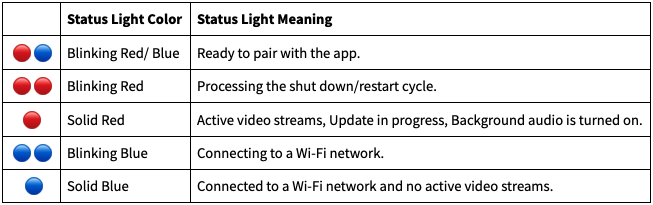
Votre application affiche une barre de mise à jour orange sur la page d’affichage principale de l’Owlet Cam. Elle vous invite à mettre à jour le microprogramme de votre Owlet Cam, si nécessaire. Appuyez sur la barre pour mettre à jour le microprogramme de votre Owlet Cam vers la version la plus récente.
Ressources additionnelles
Consultez ces articles associés utiles :