Ако се опитвате да свържете вашата камера за първи път или се свързвате към нова WiFi връзка, вашата камера трябва да е в режим на сдвояване. Режимът на сдвояване се обозначава с редуващ се червен и син светлинен индикатор за състояние под обектива на камерата. Следвайте стъпките в тази статия, за да поставите вашата камера в режим на сдвояване, ако тя не влиза автоматично в режим на сдвояване.
Първо пробвайте следния бърз съвет
- Превключете временно телефона си в светъл режим, ако използвате тъмен режим. QR кодът, който получавате по време на настройката на камерата за първи път, вече е много по-ярък и по-лесен за сканиране от новата ви камера.
Поставете вашата камера в режим на сдвояване
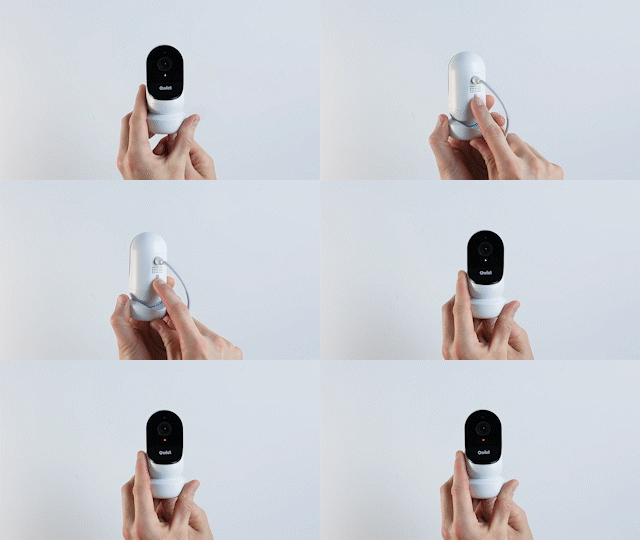
За да поставите вашата камера в режим на сдвояване:
- Натиснете и задръжте бутона на гърба на камерата, разположен точно под перфорирания вентилационен отвор.
- Задръжте бутона, докато видите, че светлинният индикатор за състоянието на вашата камера да започва да мига в редуващо се червено и синьо (около 3 секунди).
- Чуйте фразата за звуково потвърждение „Ready to pair“ и отпуснете бутона незабавно след като чуете гласовото потвърждение.
Вашата камера вече е в режим на сдвояване.
Възстановете фабричните настройки на вашата камера
За да възстановите фабричните настройки на вашата камера:
- Натиснете и задръжте бутона на гърба на вашата камера за 15+ секунди, докато светлинният индикатор за състояние изгасне и чуете отговора „Resetting, please wait“
- Отпуснете бутона, след като чуете гласовото потвърждение.
Вашата камера вече е в режим на сдвояване и свети с редуващи се червени и сини светлини.
ЗАБЕЛЕЖКА: задръжте бутона за до 60 секунди, ако задържането на бутона за 15 секунди не стартира процеса на възстановяване на фабричните настройки.
Ако камерата не задейства възстановяване на фабричните настройки с продължително задържане на бутона, изпълнете следните стъпки:
- Изключете вашата камера от захранването за 30 секунди.
- Включете камерата обратно към захранването.
Сега виждате ли червена светлина?- Това показва, че вашата камера се включва.
- Това е последвано от редуващи се червени и сини светлини, което указва, че вашата камера вече е в режим на сдвояване.
Кога да използвате режим на сдвояване вместо възстановяване на фабричните настройки
Режим на сдвояване (натискане на бутон за 3 секунди)
Използвайте това за:
- Да се свържете към нова WiFi връзка
- Да актуализирате паролата си за WiFi за съществуваща връзка с WiFi мрежа.
- Да добавите нова WiFi връзка. Например, използвайте режим на сдвояване, докато посещавате членове на семейството, за да свържете вашата камера към тяхната WiFi мрежа.
Забележка: не се притеснявайте, вашата камера няма да забрави домашната ви WiFi мрежа. Вашата камера помни последните 5 WiFi мрежи, с които се свързва. Ако вашият дом е един от 5-те най-скорошни адреса на WiFi мрежата, вашата камера автоматично се свързва с домашната ви WiFi мрежа, след като се приберете и камерата е включена.
Използвайте това за:
- Да забравите предишните WiFi връзки.
- Да принудите вашата камера да влезе в режим на сдвояване. (Завършването на възстановяване на фабричните настройки поставя вашата камера в режим на сдвояване.)
Какво означава моят светлинен индикатор за състояние на камерата?
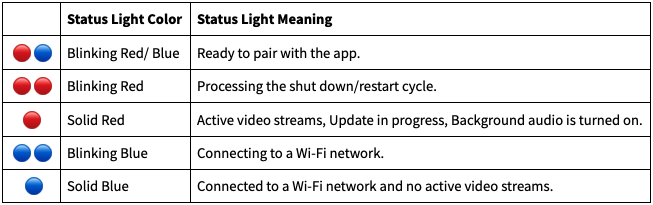
Вашето приложение показва оранжева лента за актуализация на основната страница за изглед на камерата в приложението, подканвайки ви да актуализирате фърмуера на вашата камера, ако е необходимо. Докоснете лентата, за да актуализирате фърмуера на вашата камера до най-новата версия.
Допълнителни ресурси
Вижте тези свързани, полезни статии: