Захранването или WiFi връзката към вашата Owlet Cam е възможно да прекъснат. Това може да попречи на показанията за температура и влажност да се показват правилно или изобщо.
Температурата или влажността не се показват
Повечето проблеми с температурата и влажността се решават чрез бързо изключване и включване на захранването на вашата камера. За да изключите и включите захранването на вашата камера:
- Изключете захранващия кабел от Owlet Cam за 3-5 минути.
- Свържете отново захранващия кабел към камерата.
- Ако температурата или влажността не се показват, проверете кабела на камерата. Стабилно ли е свързан към стената?
- Ако кабелът е плътно вкаран в контакта на стената, пробвайте да използвате друг електрически контакт.
Ако това не решава проблема, изпратете имейл до отдела за обслужване на клиенти (contact@owletcare.com).
Неточни показания на температурата
Термостатът на Owlet Cam се намира вътре в USB кабела, така че ако температурният сензор не дава точни показания, вероятно това е причината. Опитайте се да:
- Поддържайте частта на термостата в контакт със същия околен въздух като този на вашето дете, за да получите най-точните отчитания.
- Дръжте кабела далеч от твърде хладни места или източници на топлина, тъй като това води до подвеждащи отчитания. Ако смятате, че кабелът е дефектен, изпратете имейл до отдела за обслужване на клиенти (contact@owletcare.com).
Параметри на сензора за температура и влажност
Owlet Cam има вграден сензор за температура и влажност, който показва температурата във Фаренхайт или Целзий и влажността като процент. Това се намира на началния екран на Owlet Cam. Край на предположенията дали стаята на бебето може да е твърде гореща или твърде студена. Ето информация за параметрите на сензора за температура и влажност на камерата:
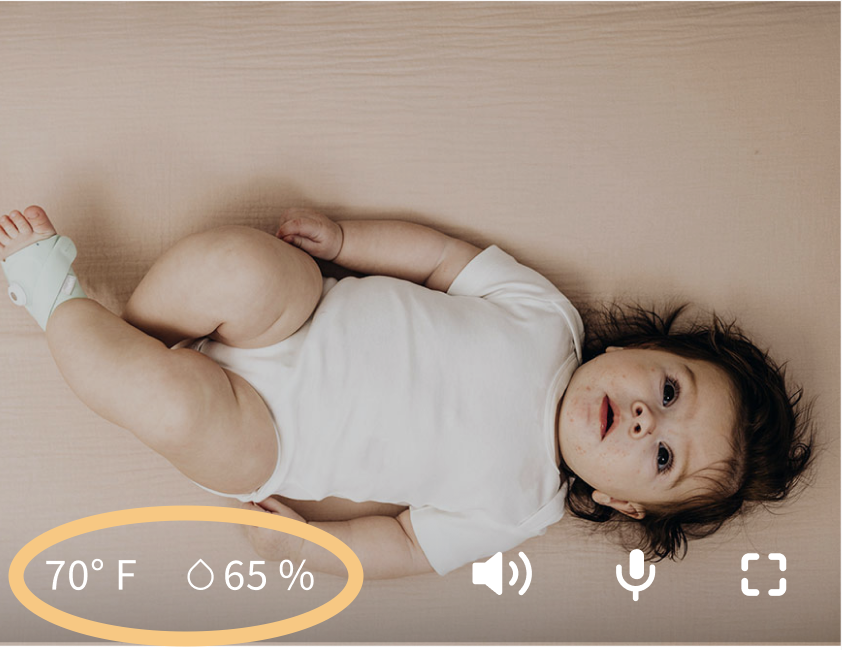
Страницата за изглед на живо на камерата определя стаята като комфортна или некомфортна, използвайки следните диапазони:
|
Диапазон
|
Температура
|
Влажност
|
|
Комфортна |
Между |
Между
|
|
Некомфортна |
Под 16°C |
Под 10% |
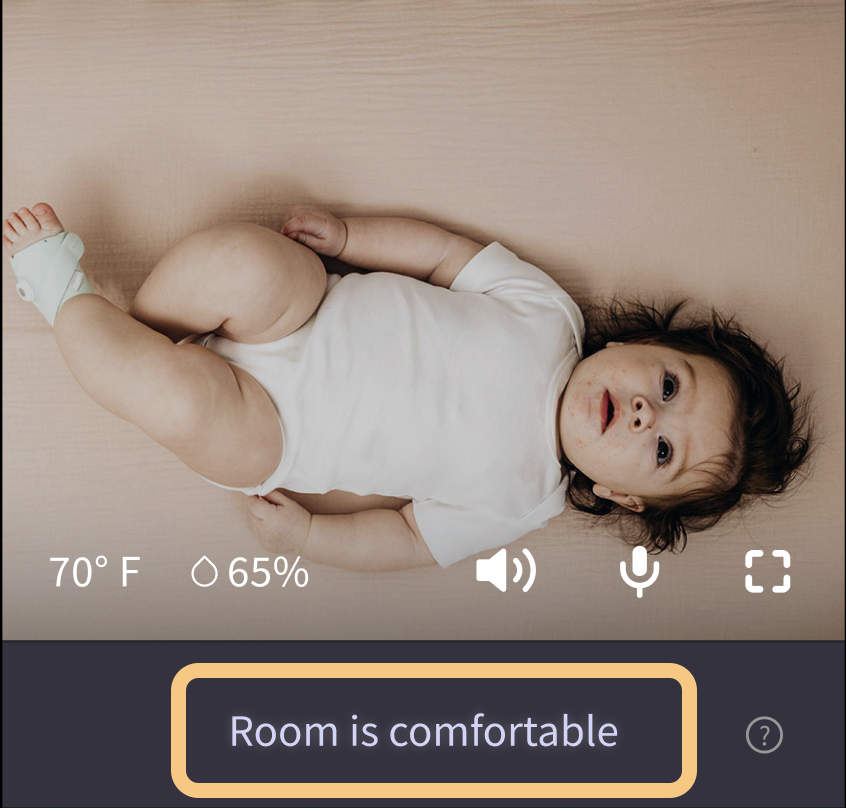
Как да превключа температурата между Фаренхайт и Целзий?
За да превключите дисплея на Фаренхайт или Целзий:
- Натиснете General в настройките на вашия iPhone.
- Натиснете Language & Region.
- Натиснете бутона Temperature Unit.
- Изберете Fahrenheit или Celsius.

За потребители на Android: това трябва да се базира на текущата часова зона и езикови настройки.
- Settings > General Management > Language, уверете се, че настройките тук са зададени за вашия регион.
Но можете също така да помолите Google Assistant да го промени от „F“ на „C“ за постоянно или да изпълните следните стъпки:
-
Отворете приложението Google
-
Превъртете надолу до картата за времето
-
Натиснете бутона на менюто на тази карта
-
Натиснете „Change temperature units to °F“
-
Натиснете менюто отново
-
Натиснете „Change temperature units to °C“.